MacでBlenderを始めたいけど、
- Macでもちゃんと動くの?
- ダウンロードって難しそう
- 失敗したら怖い…
私も最初は同じことを思っていました。
この記事では、Macユーザーの私がMacでBlenderをインストールする方法をシンプルに解説します。
⒈ BlenderはMacでも使える?
結論から言うと、Macでも問題なく使えます。
私が使っているのはApple MacBookですが、スムーズに動いています。
Blenderは無料で使える3DCGソフトです。
商用利用も可能なので、副業を考えている人にも向いています。
⒉ MacでのBlenderインストール手順
① 公式サイトからダウンロード
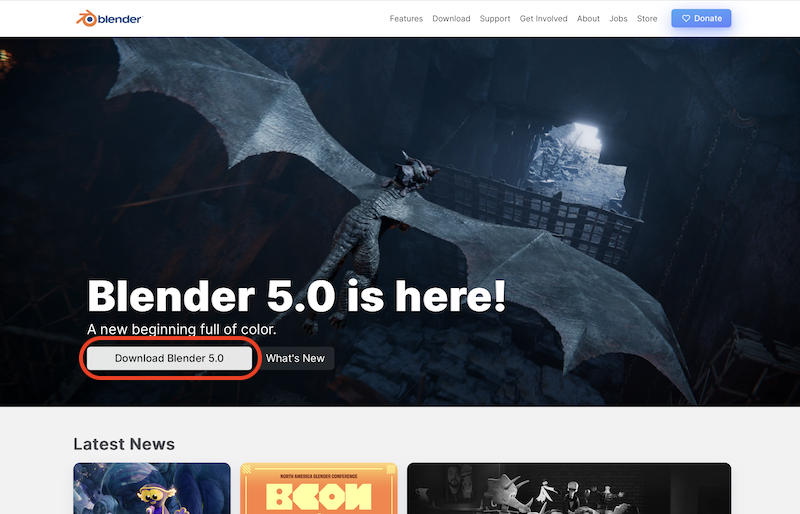
まずはBlenderの公式サイト(→https://www.blender.org)へアクセスします。
「Download Blender」をクリックします。
※必ず公式サイトからダウンロードしてください。
非公式サイトは安全性の面でおすすめしません。
② Mac版を選ぶ
自分のMacに合ったバージョンを選びます。
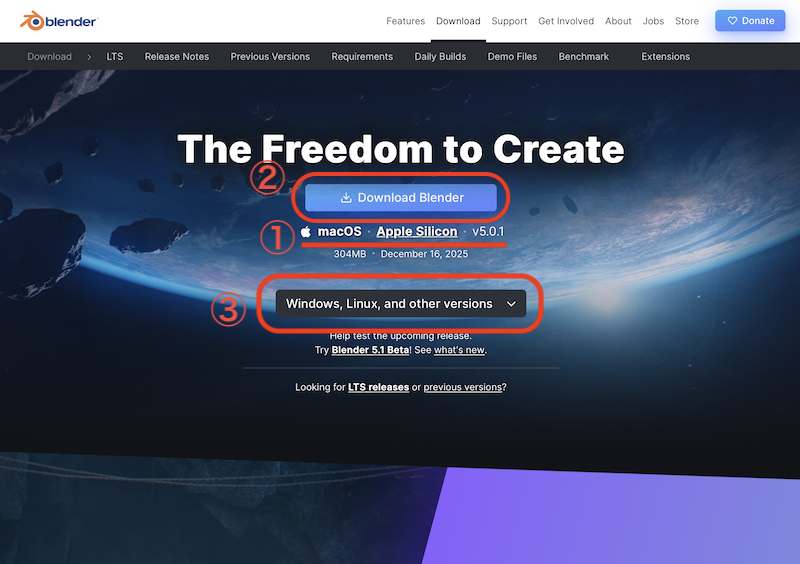
①で自分のバージョンを確認します
ダウンロードページにアクセスすると、アクセスした OS に合わせた、最新リリースへのリンクが自動的に①に表示されます。違っている場合や古いバージョンのダウンロードも③のリストから利用可能です。バージョンがあっていれば②でダウンロードします。(Windowsの場合も同様です)
私はここで少し迷いましたが、確認すればすぐ分かります。
③ Applicationsフォルダへ移動
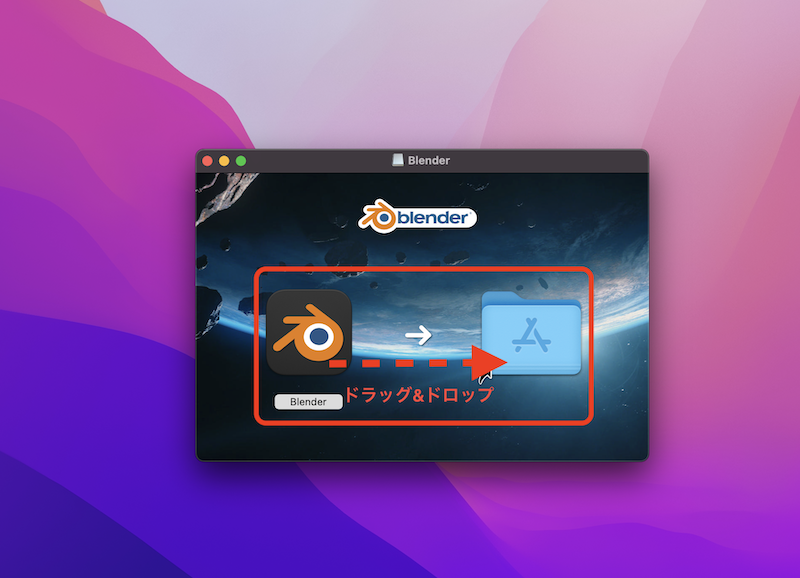
ダウンロードした「Blender」を
Applicationsフォルダへドラッグします。
これでインストールは完了です。
⒊Blenderを起動してみる
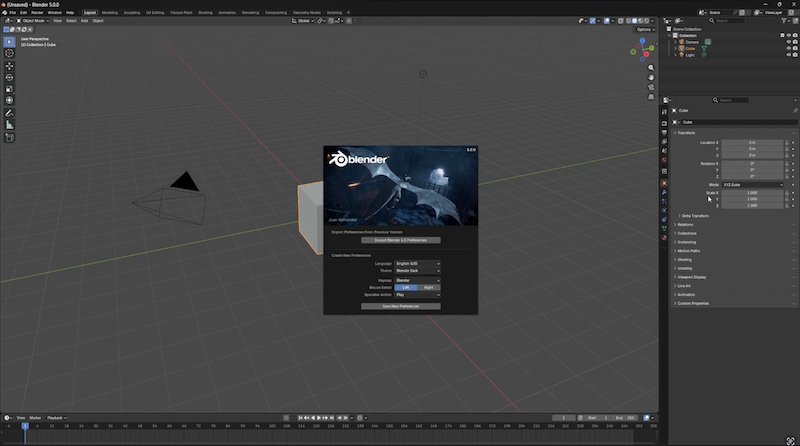
Blenderを開くと、上記の画面が表示されます。
これでダウンロードは完了です。
⒋ まとめ|MacでもBlenderは簡単に始められる
- Macでも問題なく使える
- ダウンロードは公式サイトから
- Applicationsに入れるだけで完了
思っていたより、ずっと簡単でした。
次は初期設定をやっていきます。
初心者の私がつまずいたポイントも、できるだけわかりやすく解説していきます。
▶ 次の記事:2026年最新版】Blenderのおすすめ基本設定(初心者向け・Mac対応)