BlenderのBackface Culling(裏面を非表示)とは、3Dモデルの裏側の面を表示しないようにする機能です。
3Dモデルのポリゴンには「表」と「裏」があります。
Backface CullingをONにすると、面の裏側は表示されなくなり、表側だけが見える状態になります。
この機能は主に次のような用途で使われます。
- 面の向き(法線※1)の確認
- ゲーム用モデルのチェック
- 不要な面がないかの確認
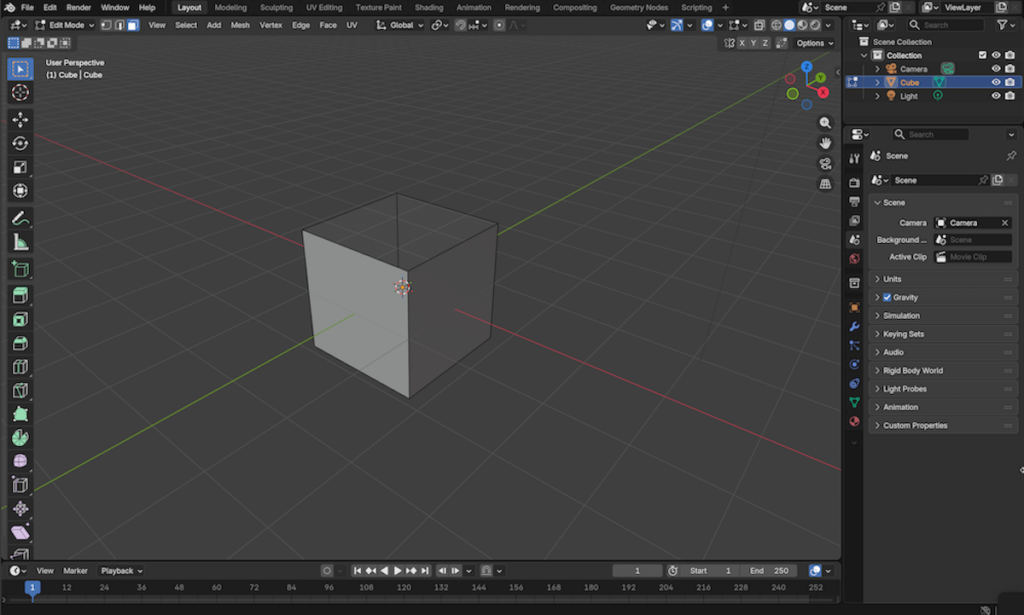
例えば、板ポリゴンのような薄いモデルでは、Backface CullingをONにすると裏側から見たときに面が表示されなくなります。
※1法線(Normal)とは?
法線(Normal)とは、ポリゴンの面がどの方向を表側としているかを示す情報です。
3Dモデルの面には「表」と「裏」があり、通常は法線が外側を向くように設定されています。
法線が反転すると面が裏側として扱われるため、Backface Cullingを有効にしている場合、面が表示されなくなることがあります。
→ 法線について詳しくはこちら
Backface Cullingの設定方法
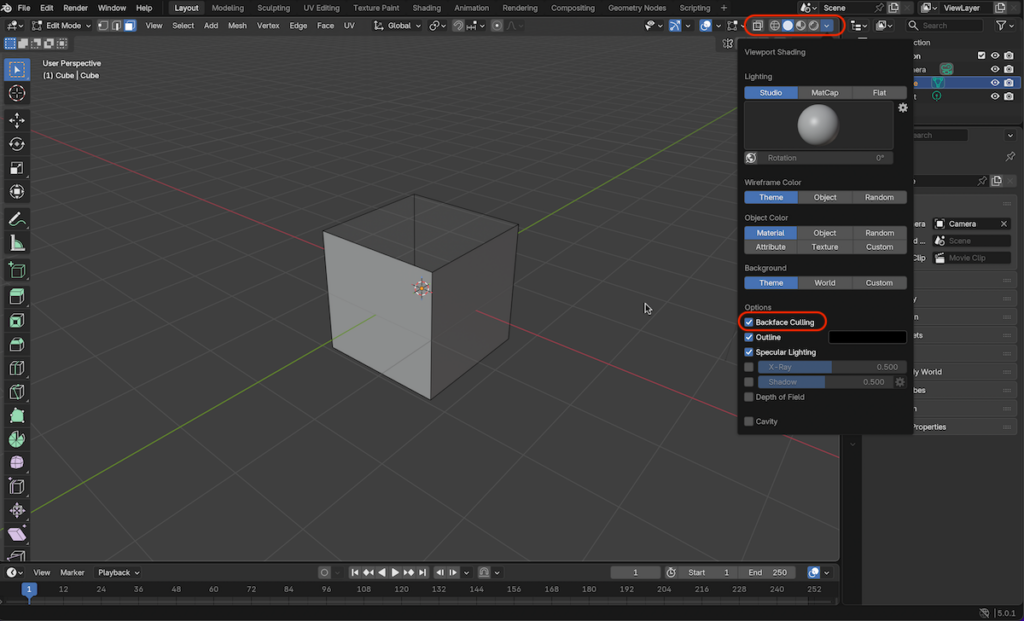
Backface Cullingは次の手順でONにできます。
- 3Dビュー右上の Viewport Shading(球アイコン) をクリック
- Backface Culling にチェックを入れる
また、Material(マテリアル)の設定画面から Backface Culling をONにすることもできます。
Backface Cullingで面が消える原因
Backface CullingをONにしていると、面が消えたように見えることがあります。
これは多くの場合、ポリゴンの向き(法線)が逆になっていることが原因です。
ポリゴンには表と裏があり、裏側から見るとBackface Cullingによって面が表示されなくなります。
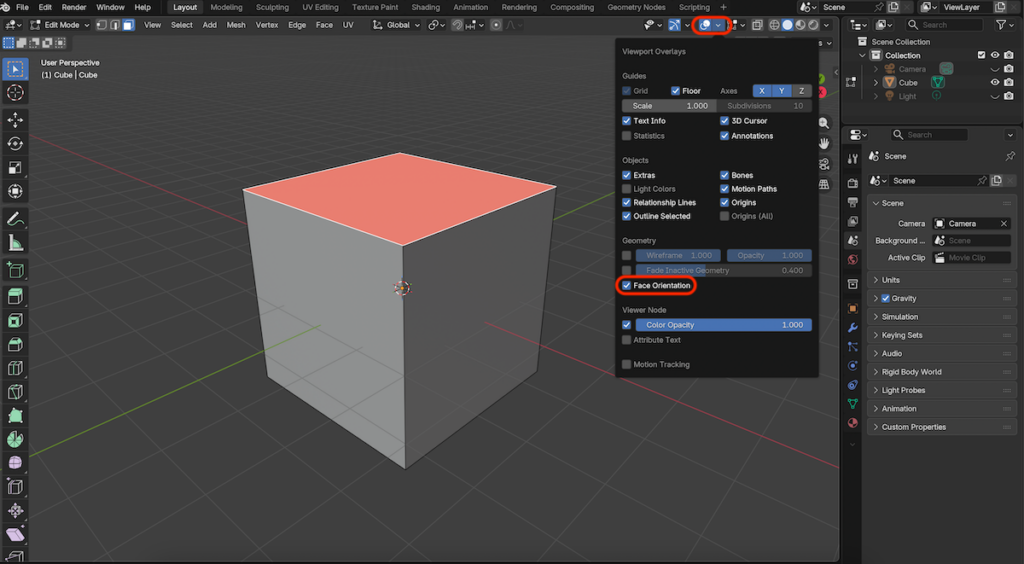
※法線は次の手順で確認できます。
- 3Dビュー右上の Viewport overlays(球2つが重なったアイコン) をクリック
- Face Orientation(面の向き)にチェックを入れる
すると、法線が逆になっている面(裏面)は赤色の面で表示されます。
面が見えないとき(法線が逆になっているとき)の対処法
Backface CullingをONにしたときに面が見えない場合は、次の点を確認してみてください。
- Backface CullingがONになっていないか確認する
- 面の法線(Normal)が反転していないか確認する
- 面が削除されていないか確認する
特に法線の向きが原因であるケースが多いため、次の方法で修正できます。
法線の直し方(Alt + N)
法線の向きを修正するには、次の手順を行います。
- オブジェクトを 編集モードにする
- 修正したい面を選択する
- Alt + N を押す
- Recalculate Outside(面の向きを外側に揃える)※2 を選択する
これで法線が正しい向き(表面)に修正され、面が表示されるようになります。(Face Orientation(面の向き)にチェックを入れていた場合、赤色で表示されていた赤色が消えます。)
※2Recalculate Outsideを選択すると、面の法線が外側を向くように自動で修正されます。また、選択した面だけを手動で反転したい場合は、Alt + N → Flip (反転)を使用します。
まとめ
BlenderのBackface Cullingは、ポリゴンの裏側を表示しないようにする機能です。
この機能を使うことで、
- 面の向き(法線)の確認
- ゲーム用モデルのチェック
- 不要ポリゴンの発見
などがしやすくなります。
特にゲーム用モデルを作る場合は、モデリング中にBackface Cullingを確認しておくとトラブルを防ぐことができます。