Blenderでモデリングしていると、球体や食器などの曲面が カクカクして見えることがあります。
これはBlenderの3Dモデルが **ポリゴン(面)**で構成されているためです。
このカクカクした見え方を滑らかにするのが
**スムーズシェード(Shade Smooth)**です。
この記事では
- スムーズシェードとは何か
- なぜ滑らかに見えるのか
- Auto Smoothとの違い
- スムーズシェードが効かない原因
を初心者向けに解説します。
Blenderのモデルはポリゴンでできている
Blenderの3Dモデルは、実際には多くの **ポリゴン(面)**の集合でできています。
例えば球体も、拡大すると細かい面の集まりです。
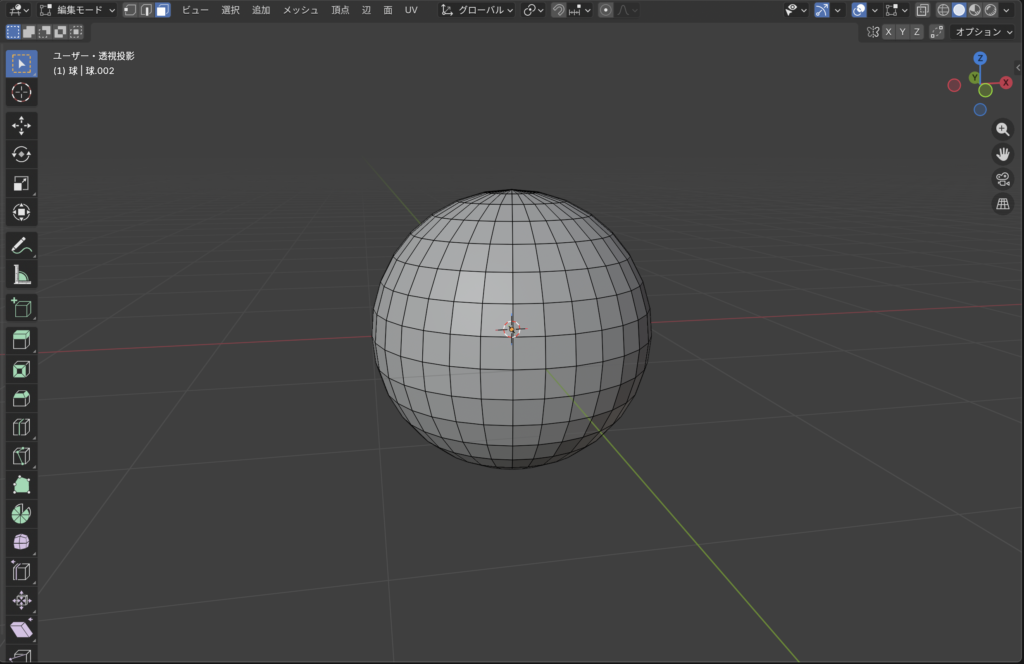
そのため通常の表示では、光の計算が 面ごとに行われます。
すると面の境界が見え、
カクカクした見た目になることがあります。
スムーズシェードで何が起きているのか
Blenderでは各ポリゴンに
法線(Normal)
という情報があります。
法線とは
面の向きを示すベクトルです。
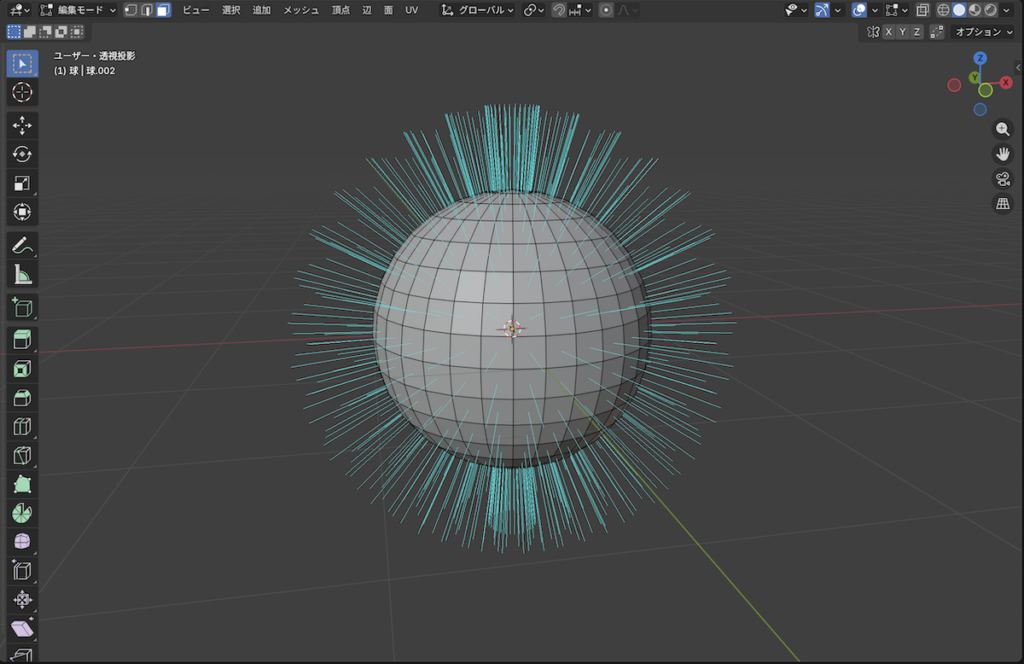
スムーズシェードでは
隣り合う面の法線を平均して光の当たり方を計算します。
イメージ
面Aの法線
面Bの法線
↓
平均
↓
滑らかな光の変化
この処理によって
曲面のような見た目になります。
重要なポイント
ポリゴン数は増えていません。
スムーズシェードは
形を変える機能ではなく、光の計算を変える機能です。
スムーズシェードは、隣り合う面の法線を平均して光の当たり方を計算することで、表面を滑らかに見せています。
ただし注意点があります。
スムーズシェードは形状そのものを変える機能ではありません。
そのため、面の角を丸くすることはできません。
例えば平面Aの角は、実際には点(頂点)で構成されています。
スムーズシェードは面同士の見え方を滑らかにするだけなので、
頂点の数が増えるわけではありません。
そのため、平面の角のような部分はスムーズシェードでは丸くならないのです。
私自身も最初はこの点が理解できず、
「なぜ平面の角にスムーズシェードがかからないのか?」とかなり苦戦しました。
角を実際に丸くしたい場合は、
ベベル(Bevel)やサブディビジョンサーフェス(Subdivision Surface)などの
モデリング機能を使って頂点や面を増やす必要があります。
スムーズシェードの使い方
スムーズシェードは簡単に設定できます。
① オブジェクトを選択
② 右クリック
③ Shade Smooth
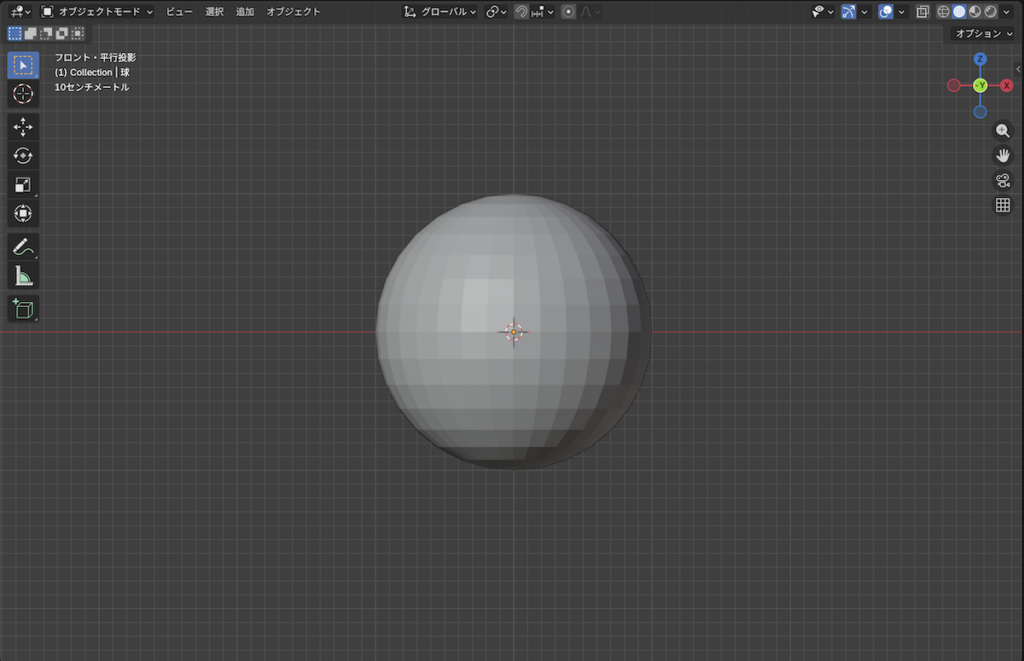
【画像:Shade Flat】
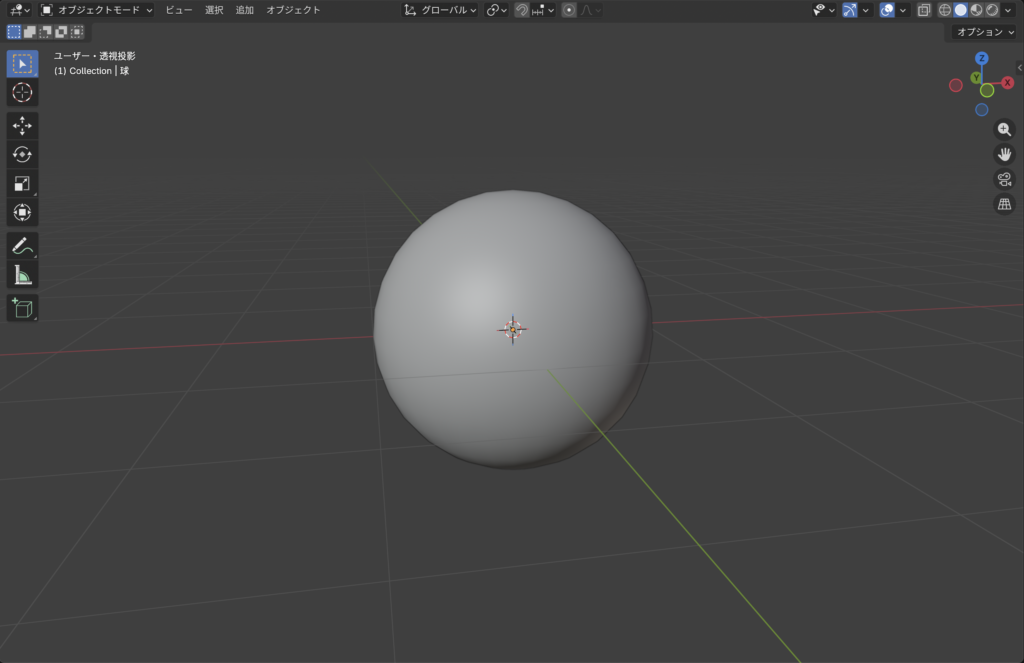
【画像:Shade Smooth】
この2つを比べると、
スムーズシェードによって表面が滑らかに見えることが分かります。
スムーズシェードの注意点
スムーズシェードを使うと
本来は角がある部分まで丸く見える
ことがあります。
例えば立方体に適用すると、
角が丸く見えることがあります。
これはスムーズシェードが
すべての面の境界を滑らかにしてしまう
ためです。
Auto Smoothで角を残す
この問題は Auto Smooth を使うことで解決できます。
Auto Smoothは
面と面の角度(エッジ)を見てスムーズ処理を制御する機能
です。
処理
- 角度が小さい → スムーズ
- 角度が大きい → シャープ
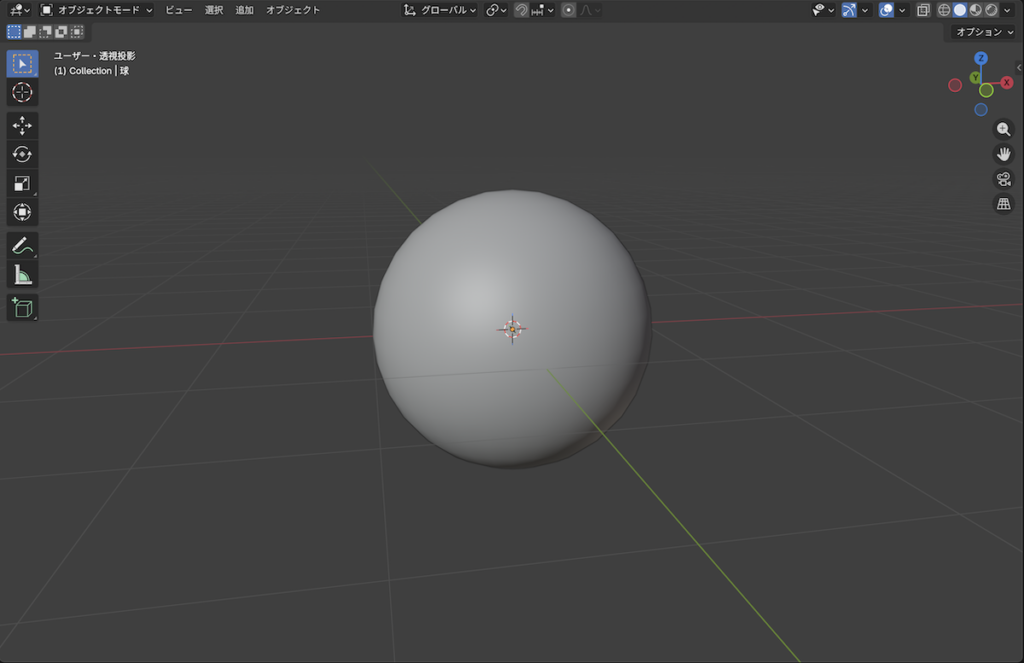
【画像:Auto Smooth】
これにより
- 曲面 → 滑らか
- 角 → シャープ
という表示にできます。
スムーズシェードが効かない原因
スムーズシェードを使っても
滑らかにならない場合があります。
主な原因は以下です。
面数が少ない
ポリゴンが少ないと、
曲面が滑らかに見えません。
この場合は
Subdivision Surface
などで面数を増やします。
Auto SmoothがON
Auto Smoothの角度設定によって
スムーズが制限されることがあります。
法線が壊れている
法線が乱れると
シェーディングが崩れます。
修正方法
Edit Mode
A
Shift + N
法線を再計算します。
まとめ
スムーズシェードは
ポリゴンの境界を滑らかに見せる表示機能です。
ポイント
- Blenderのモデルはポリゴンでできている
- 法線を平均して光を計算する
- ポリゴン数は増えない
- Auto Smoothで角を残せる
- ライトは見え方に影響する
スムーズシェードを理解すると
Blenderの シェーディングの仕組みが分かるようになります。