Blender でモデリングしていると、球体やキャラクターなどの曲面が カクカクして見えることがあります。
これはモデルの ポリゴン数が少ないことが原因です。
この問題を解決するのが
**サブディビジョンサーフェス(Subdivision Surface)**です。
この記事では
- サブディビジョンサーフェスとは
- 仕組み
- 使い方
- ベベルとの関係
を初心者向けに解説します。
サブディビジョンサーフェスとは?
サブディビジョンサーフェスは
ポリゴンを細かく分割してモデルを滑らかにする機能
です。
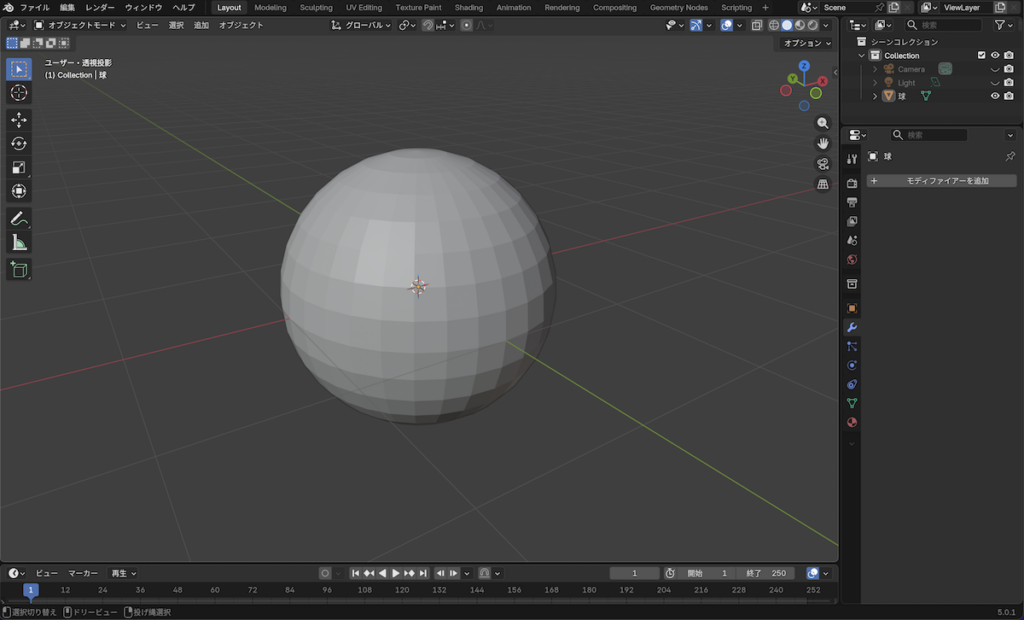
【画像:低ポリゴン球体】
ポリゴンが少ないモデルでは
曲面がカクカクして見えます。
サブディビジョンで何が起きているのか(仕組み)
サブディビジョンサーフェスを適用すると
1つの面が複数の面に分割されます。
イメージ
1つの面
↓
4つの面
↓
さらに細かい面
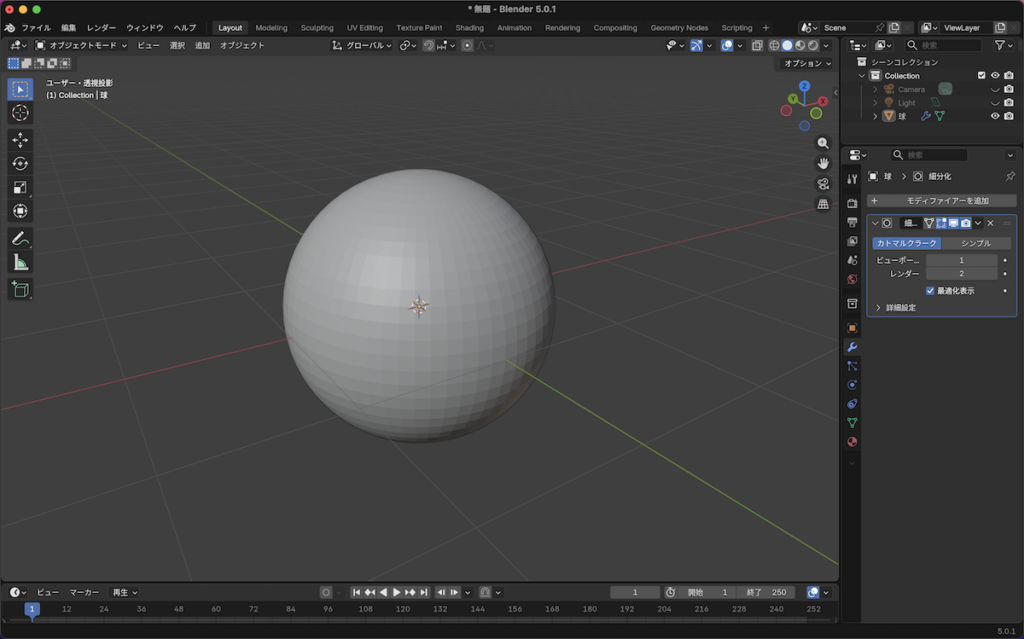
【画像:Subdivision適用】
ポリゴン数が増えることで
曲面が滑らかに見えるようになります。
サブディビジョンは丸くする機能ではない
初心者がよく勘違いするポイントです。
サブディビジョンサーフェスは
モデルを丸くする機能ではありません。
実際には
ポリゴンを分割しているだけ
です。
その結果
形状が滑らかに補間されるため丸く見えるのです。
サブディビジョンサーフェスの使い方
① オブジェクトを選択
② 右側の モディファイアプロパティ(スパナアイコン) を開く
③ モディファイアを追加
④ 生成を選択
⑤ Subdivision Surface を選択
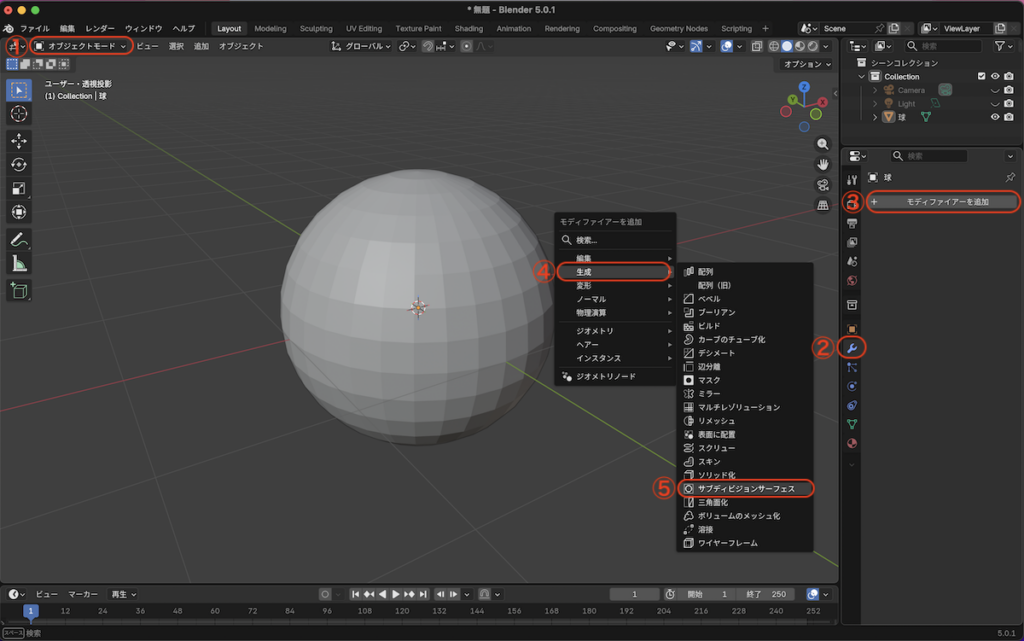
【画像:手順画面】
Level(レベル)の意味
Subdivision Surfaceには
Level
という設定があります。
これは
面を何回分割するか
を決める設定です。
例
Level 1 → 少し滑らか
Level 2 → 滑らか
Level 3 → かなり滑らか
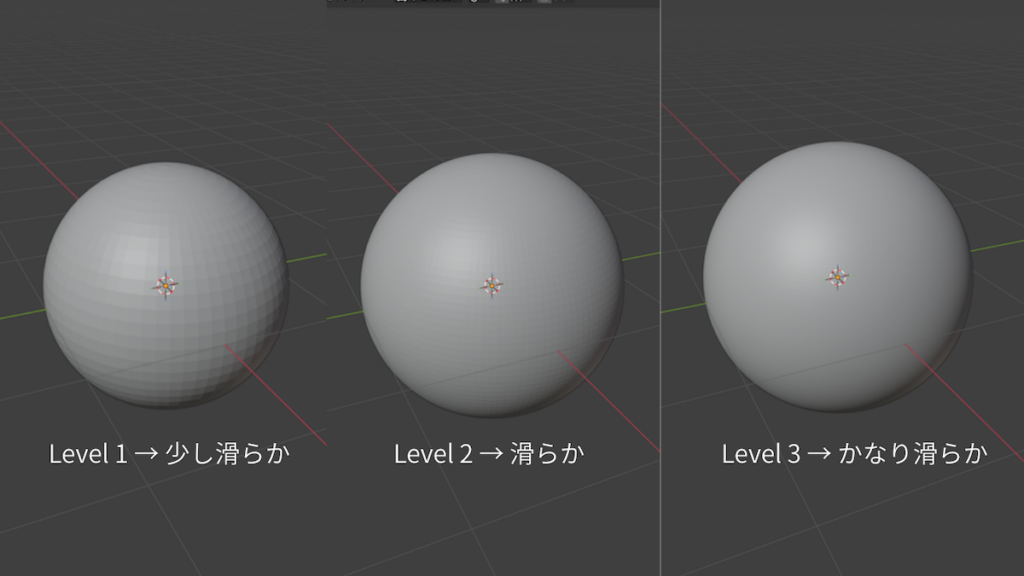
【画像:Level比較】
レベルが高いほど
ポリゴン数が増えて滑らかな形になります。
ベベルとの関係
サブディビジョンを使うと
角が丸くなりすぎることがあります。
これは
エッジの距離が広いと形状が丸く補間される
ためです。
そのためモデリングでは
ベベルでエッジを追加して角をコントロールします。
ベベル → サブディビジョン
実際のモデリングでは
Bevel
↓
Subdivision Surface
の順番で使うことが多いです。
こうすることで
角の形を維持したまま滑らかなモデルを作れます。
サブディビジョンサーフェスの注意点
サブディビジョンサーフェスには注意点もあります。
それは ポリゴン数が増えることです。
サブディビジョンサーフェスは面を細かく分割するため、
レベルを上げるほど ポリゴン数が増えていきます。
イメージ
Level 0 → 少ないポリゴン
Level 1 → 約4倍
Level 2 → さらに増える
Level 3 → 非常に多くなる
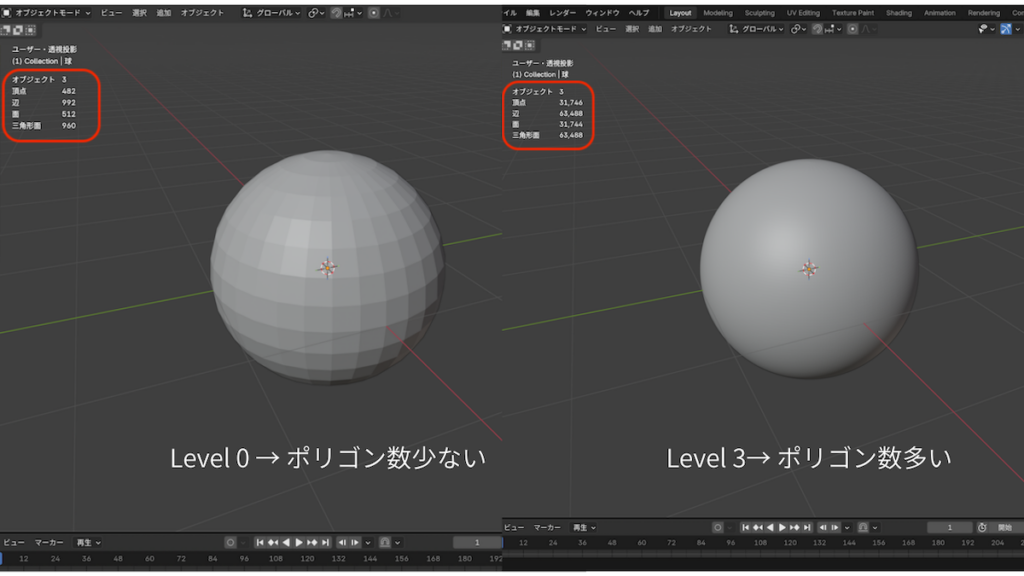
【画像:Subdivisionレベル比較】
ポリゴン数が増えすぎると
- モデルが重くなる
- ビューポート操作が遅くなる
- レンダリング時間が長くなる
ことがあります。
そのためサブディビジョンサーフェスを使う場合は、
必要以上にレベルを上げないことが重要です。
一般的には
Viewport → 1〜2
Render → 2〜3
程度に設定することが多いです
まとめ
サブディビジョンサーフェスは
ポリゴンを細かく分割してモデルを滑らかにする機能です。
ポイント
- 面を細かく分割する
- ポリゴン数が増える
- 曲面モデリングでよく使う
- ベベルと組み合わせると形をコントロールできる
サブディビジョンサーフェスを理解すると
より滑らかな3Dモデルを作れるようになります。