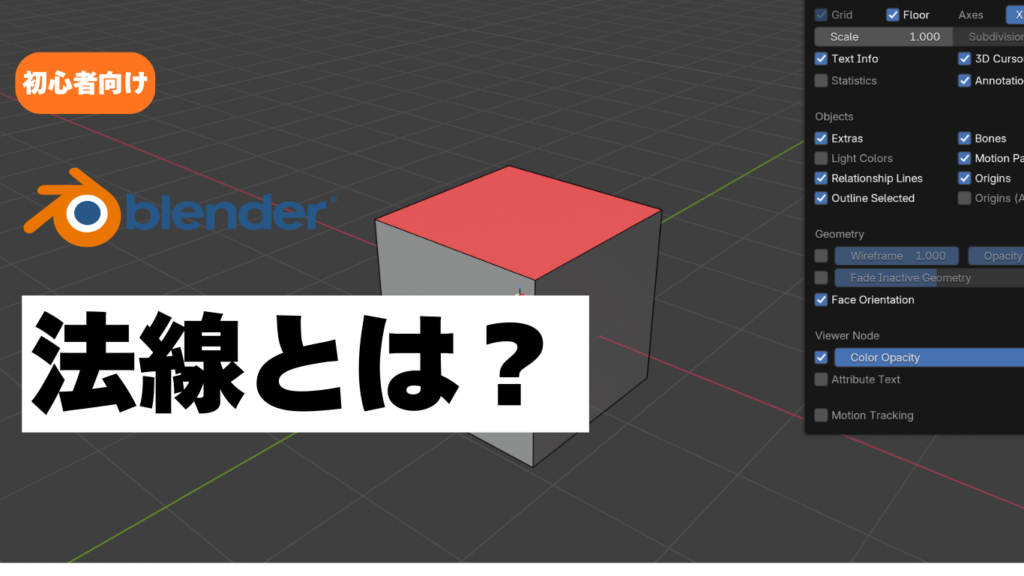
Blenderでモデリングをしていると、
- 面が消える
- 片側からしか見えない
- 表示がおかしい
といった問題が発生することがあります。
この原因の一つが **法線(Normal)**です。
法線はポリゴンの表と裏の向きを決める重要な情報で、向きが間違っていると面が正しく表示されません。
この記事では、Blenderの法線の意味と
- 確認方法
- 直し方
を初心者向けに解説します。
法線(Normal)とは?
法線とは、ポリゴンの面に対して垂直に伸びる方向を示す情報のことです。
簡単に言うと、
その面がどちらを表側としているかを決めるものです。
通常、3Dモデルの法線は外側を向くように設定されています。
しかしモデリング中に法線が反転すると、面が裏側として扱われてしまうことがあります。
その結果
- 面が見えない
- 表示がおかしくなる
といった問題が発生します。
法線が反転するとどうなる?
法線が反転していると、次のような問題が起きることがあります。
- 面が表示されない
- モデルの表示がおかしくなる
- ライティングが崩れる
特に Backface Culling を有効にしている場合、裏面は表示されません。
そのため、法線が反転していると面が消えたように見えることがあります。
法線の向きを確認する方法
法線の向きは Face Orientation を使うと確認できます。
手順
- 3Dビュー右上の Overlays をクリック
- Face Orientation をONにする
表示色
- 無色:表面(正常)
- 赤:裏面(法線が反転)
赤い面がある場合は、法線が反転している可能性があります。※Blender4.3以前は、表面 青色 裏面 赤色 と表示されていました。4.4以降から表面が無色になったようです。
法線の直し方
法線が反転している場合は、次の方法で修正できます。
自動修正
- 編集モードにする
- 面を選択
- Shift + N
これで法線が外側を向くように自動修正されます。
手動で反転
選択した面だけを反転したい場合
- 編集モード
- 面を選択
- Alt + N → Flip
面が見えない場合
モデリング中に
- 面が消えた
- 面が見えない
という場合は、法線が原因の可能性があります。
その場合は 法線の向きや Backface Cullingの設定を確認してみましょう。
まとめ
Blenderの法線(Normal)は、ポリゴンの面がどの方向を表側としているかを示す情報です。
法線が正しく外側を向いていないと、
- 面が見えない
- 表示がおかしくなる
といった問題が発生することがあります。
そのため、モデリング中に表示がおかしい場合は、法線の向きを確認することが重要です。